安裝 Oracle Linux 6 記錄 #
最近幾個月在工作上碰到了老古董需要安裝在 Oracle Linux 6,安裝的過程順便就記錄下來吧。畢竟這方面資料越來越少,甚至逐漸消失,不知道哪天 Oracle 官方網站也收掉這份 OpenSource 資源,就跟 Netbeans 6.8一樣。
要談 Oracle Linux 6 的由來,就必須把時間倒回 2006 年。當時甲骨文(Oracle)為了解決自家資料庫在 Linux 上的支援與效能問題,宣布推出了 “Unbreakable Linux” 計劃,直接以 Red Hat Enterprise Linux (RHEL) 的原始碼為基礎進行二次開發(也就是俗稱的 RHEL 衍生版或下游版本)。
隨著紅帽在 2010 年底發表了劃時代的 RHEL 6,Oracle 緊接著在 2011 年 2 月 正式推出了 Oracle Linux 6。
這一代版本在 Linux 發展史上最顯著的標誌,就是 Oracle 確立了「雙核心(Dual-Kernel)」的策略:
- RHCK (Red Hat Compatible Kernel): 為了確保 100% 的軟體相容性,Oracle 完整編譯了與紅帽一模一樣的核心。如果你的應用程式只能跑在標準 RHEL 上,切換到這個核心就能無縫接軌。
- UEK (Unbreakable Enterprise Kernel): 這是 Oracle 的重頭戲。他們基於較新的 Linux 上游(Upstream)核心進行深度優化,加入了針對大容量記憶體、多核心處理器、以及 Oracle 自身資料庫(如快取、I/O 機制)的效能改良。在 Oracle Linux 6 時代,UEK 讓許多大型企業在不更動硬體的情況下,直接獲得了顯著的資料庫效能提升。
Oracle Linux 6 的標準生產支援(Production Support)已於 2020 年 11 月 正式宣告結束,隨後轉入延長支援(Extended Support)階段。
時至今日,它早已完成了它的歷史使命,成為 IT 考古學中的「老古董」。然而,由於當年它在企業資料庫中心的普及率極高,許多穩定運作十幾年、找不到原始碼更新的舊型大型系統,至今依然重度依賴這個環境。在官方資源與網路文件逐漸消失的今天,每一次的安裝與除錯紀錄,都是維持這些企業巨獸運作的珍貴火種。
有興趣觀賞的朋友下面就來讓我們一起來欣賞這份古董的安裝方式
安裝環境配置 #
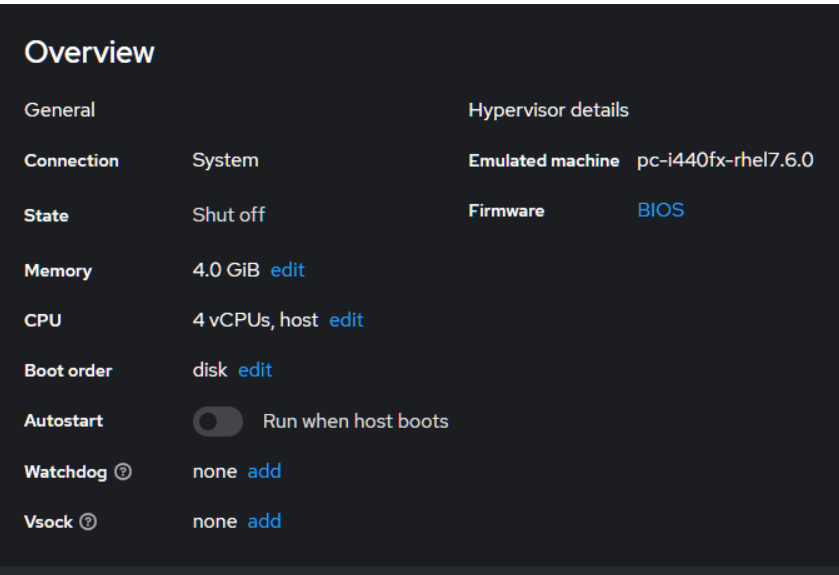
我安裝的環境是在 KVM 中,以下是 KVM 配置
Oracle Linux 6 安裝步驟 #
接下來就開始進行安裝步驟
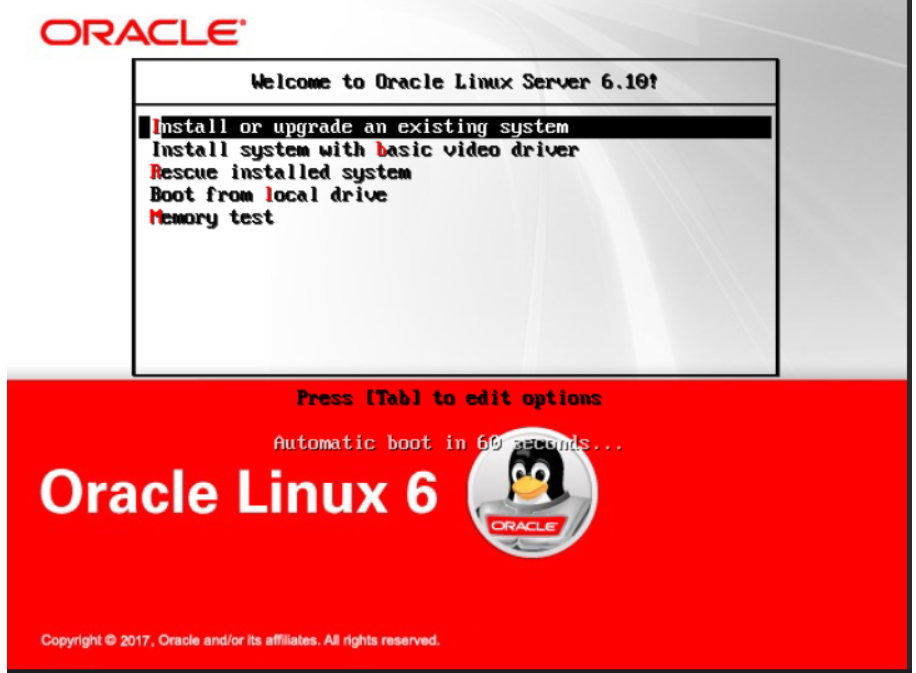
1. 初始啟動選單 (Initial Boot Menu):選擇「Install or upgrade an existion system」。 #
一開始會進入選擇清單,這邊我選擇「Install or upgrade an existion system」。
2. 硬碟偵測與對話框 (Hard Drive Detection):系統開始檢查硬碟並出現提示對話框。 #
進入之後會開始查硬碟,發現之後會出現對話框。
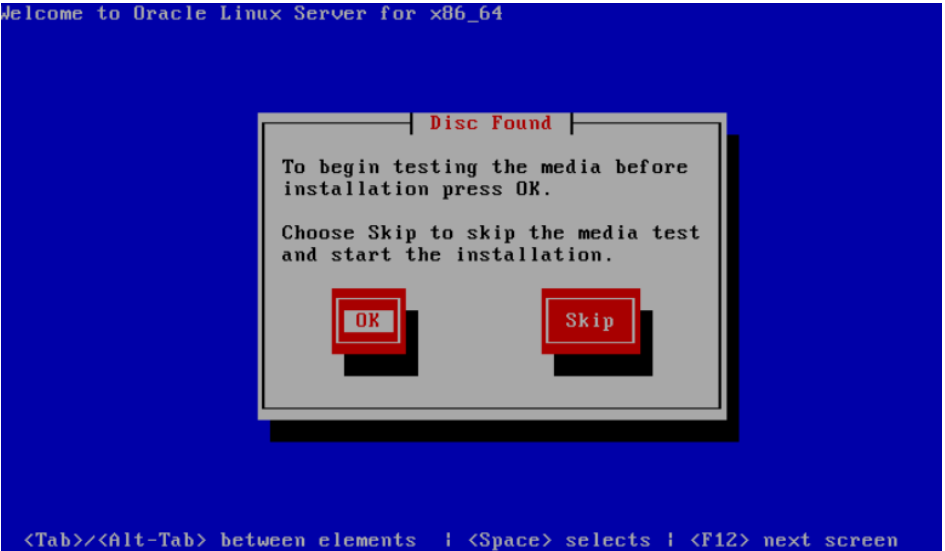
3. 裝置檢查詢問 (Device Check Prompt):詢問是否要檢查當前目標裝置。 #
接下來會問要檢查當前目標的裝置。
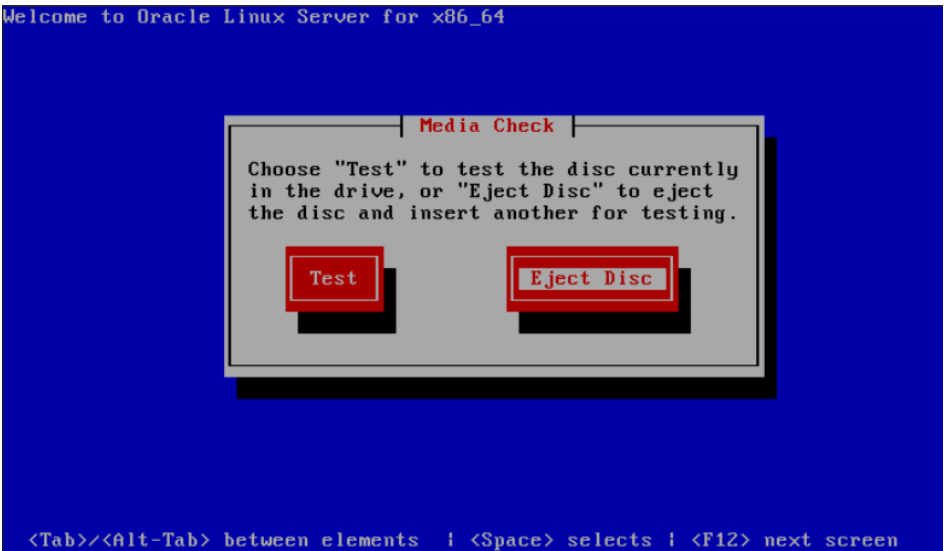
4. 再次確認畫面 (Reconfirmation):進入再次確認的畫面。 #
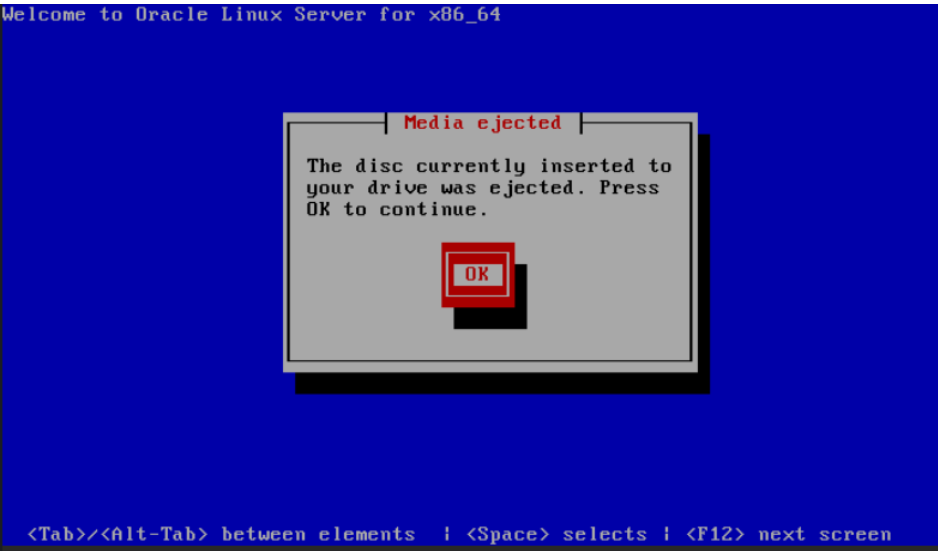
5. 安裝光碟檢查 (Installation CD Check):詢問是否要檢查當前目標的安裝 CD。 #
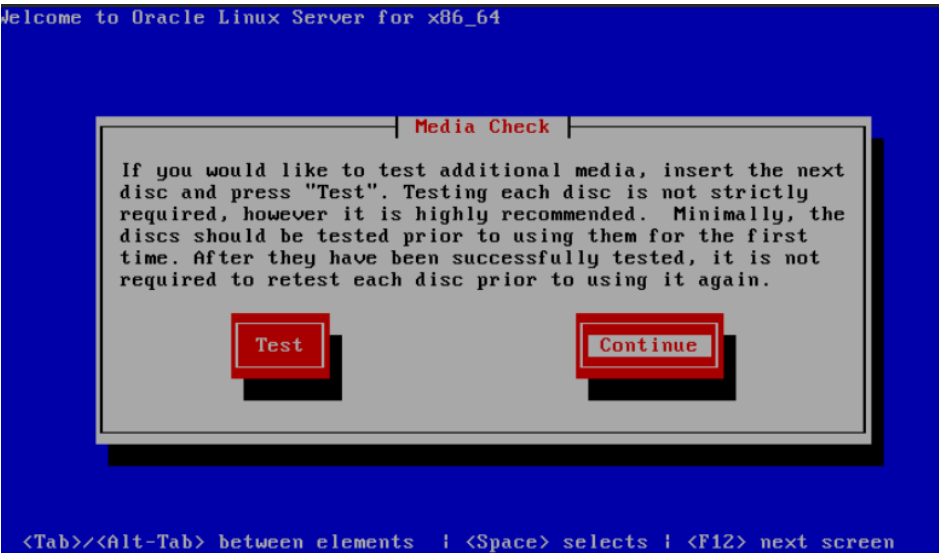
6. 安裝嚮導 GUI 啟動畫面 (Installation GUI Start):出現圖形化安裝畫面後點擊「Next」。 #
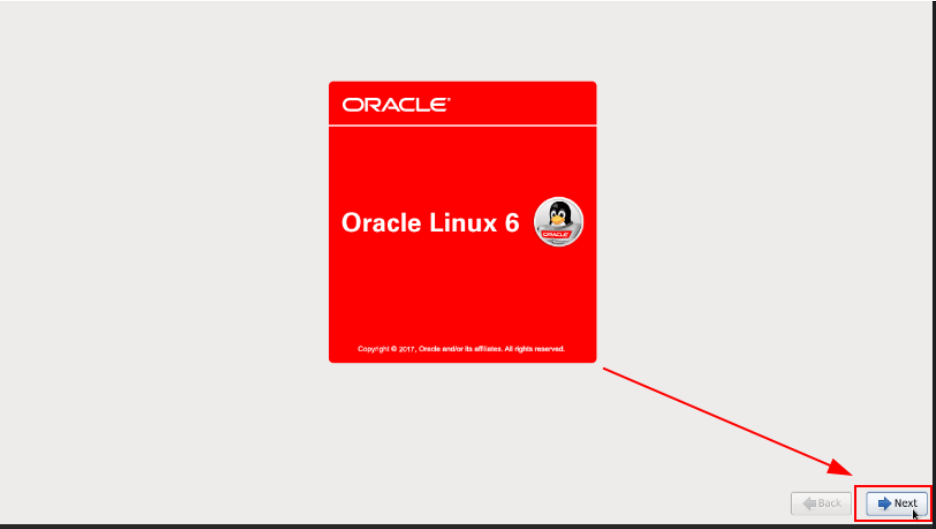
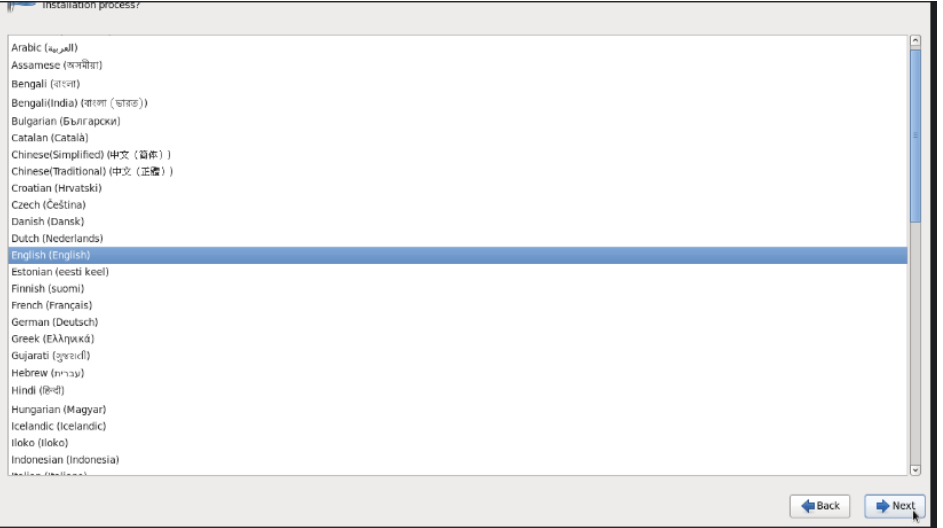
7. 語系選擇 (Language Selection):選擇要安裝的語系。 #
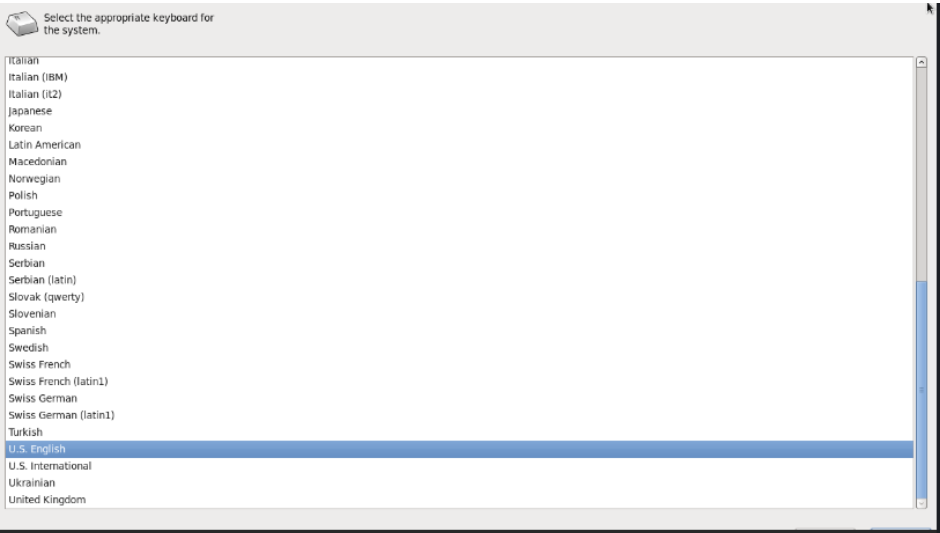
8. 鍵盤布局選擇 (Keyboard Layout Selection):選擇鍵盤布局。 #
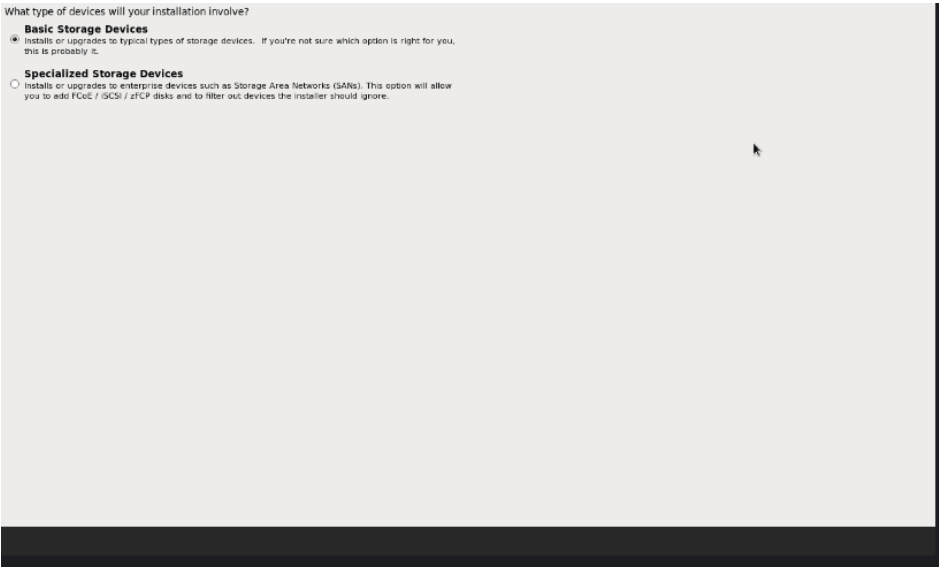
9. 儲存裝置選擇 (Storage Device Selection):選擇 Basic Storage Devices。 #
這邊我是直接安裝在電腦主機的硬碟,所以選擇 Basic Storage Devices。
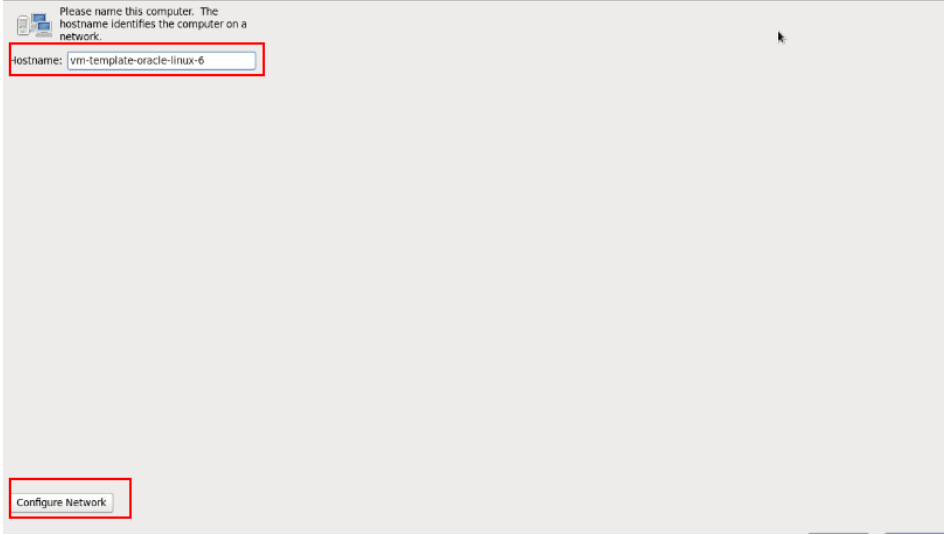
10. Hostname 與網路卡設定 (Hostname and Network Setup):輸入 hostname 與進行網卡設定。 #
11. 新增網卡選擇 (Select Network Card):選擇新增網卡。 #
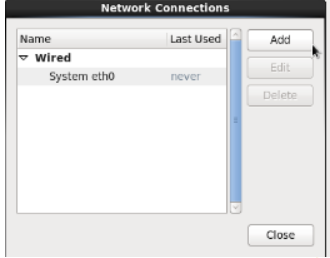
12. 設定網卡連線資訊 (Configure Network Connection):設定網卡連線資訊後點擊 Close。 #
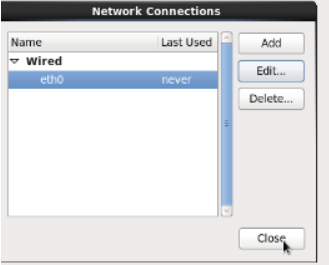
輸入完成後 點擊 Close。
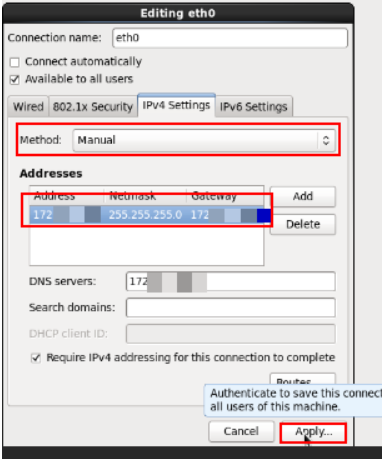
輸入完成後 點擊 Close
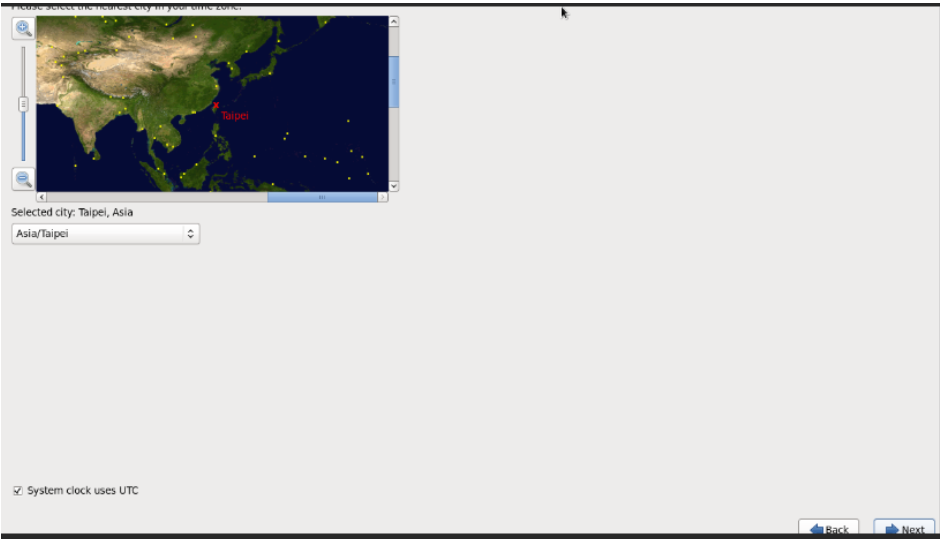
13. 時區設定 (Time Zone Setting):設定時區。 #
14. Root 密碼輸入 (Root Password Input):輸入 root 密碼。 #
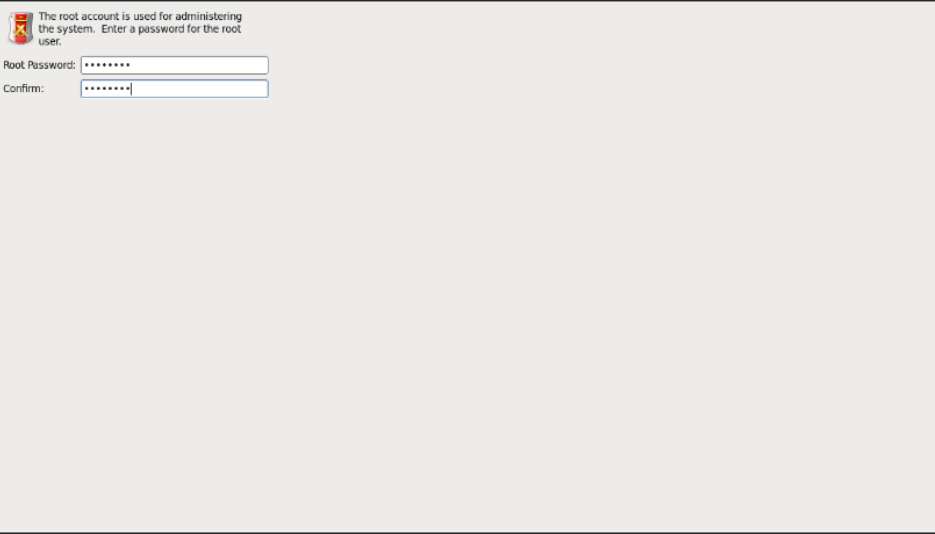
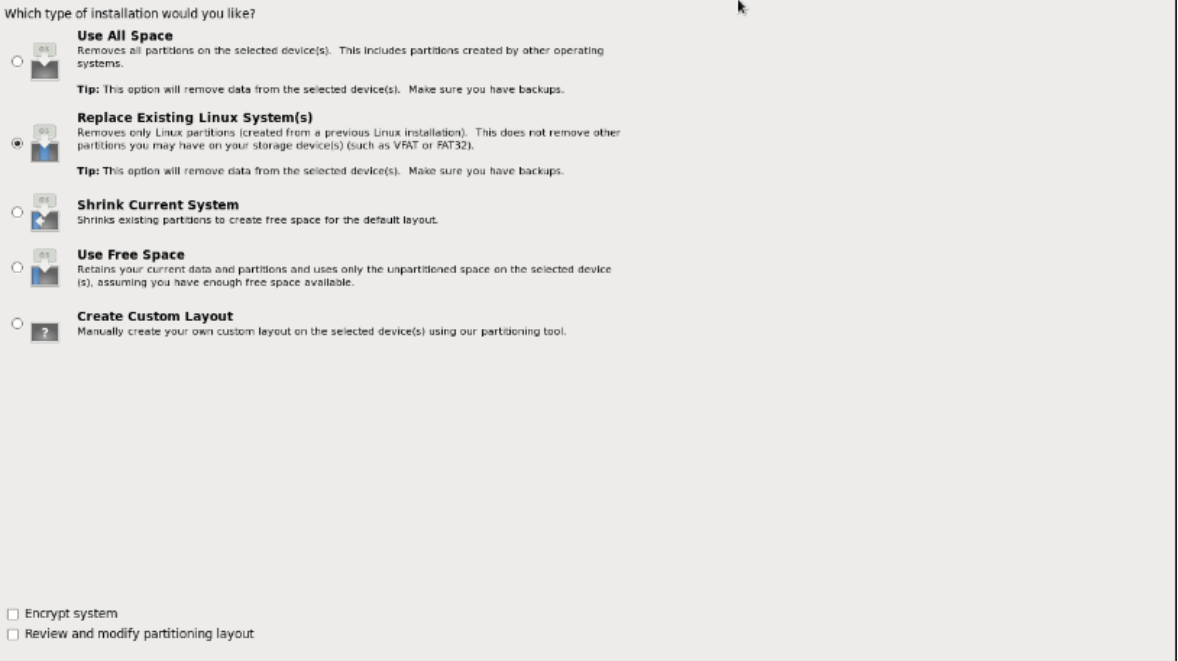
15. 硬碟空間配置選擇 (Disk Partitioning/Space Allocation):選擇硬碟空間,用於讓 Linux 與 Windows 共存。 #
選擇要安裝的硬碟空間,這邊設計上是為了要讓 Linux 與 Winodws 共存,這是時代的眼淚呀\~
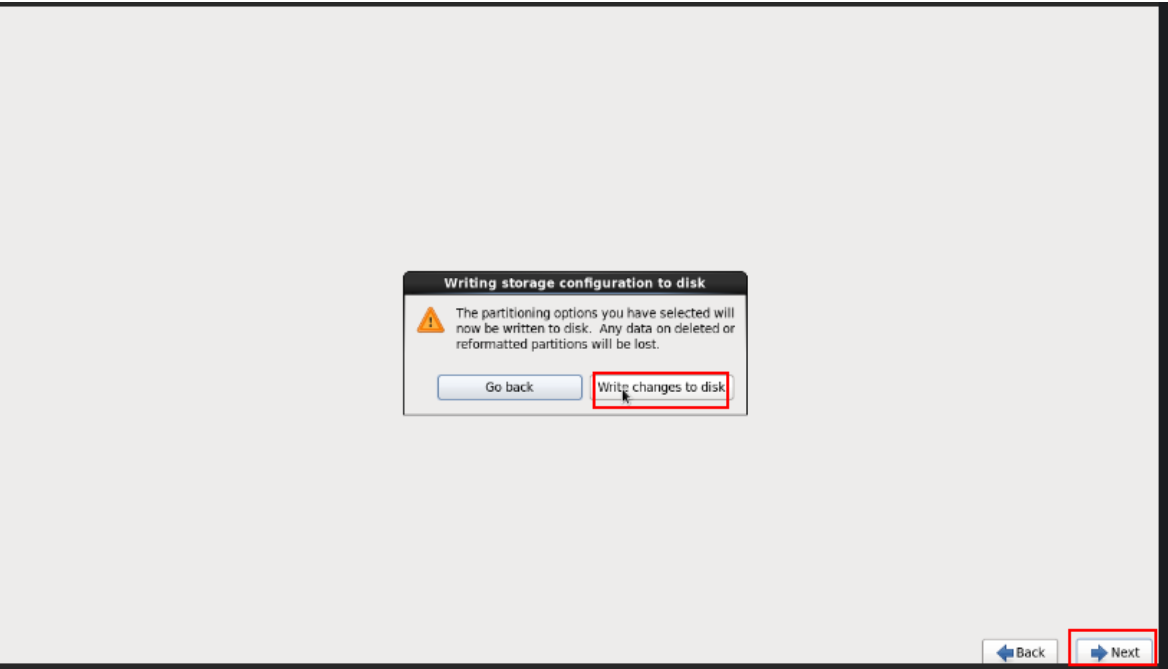
16. 硬碟設定確認視窗 (Configuration Confirmation):硬碟設定完成後的確認視窗。 #
設定完後會有確認視窗。
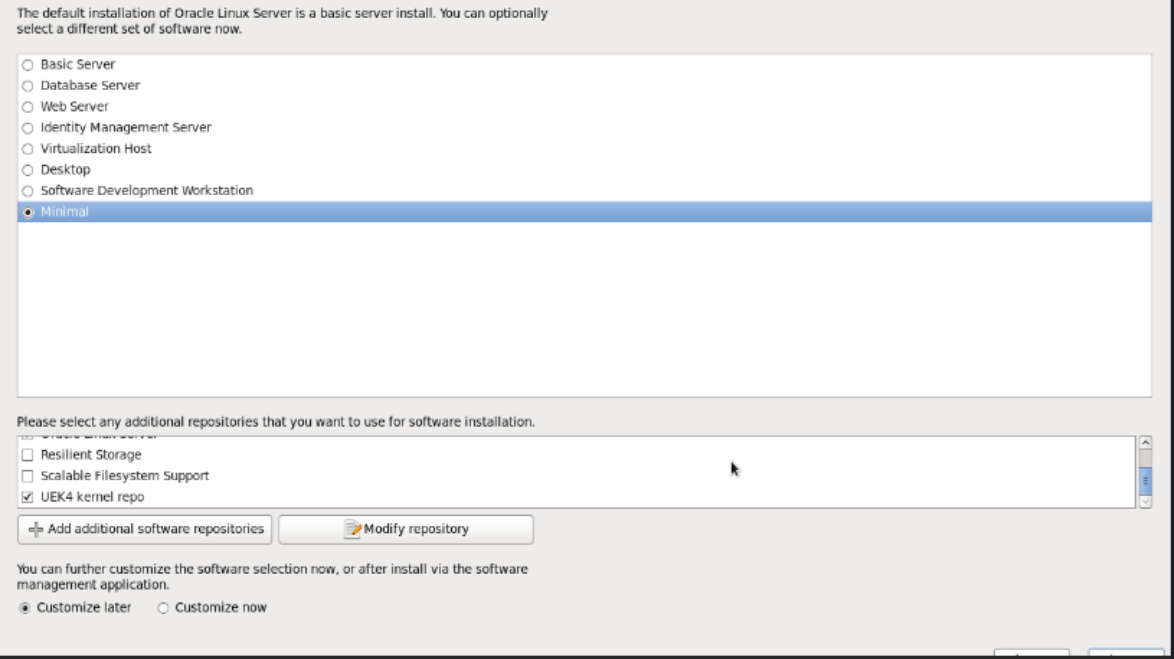
17. 安裝方式選擇 (Installation Method Selection):選擇 Minimal 安裝方式。 #
選擇安裝方式,這邊我選擇 Minimal。
18. 安裝完成畫面 (Installation Complete):點擊 Restart 完成安裝。 #
確認完之後就等安裝程式安裝完畢吧。
安裝完成畫面,這邊我們就點擊 Restart。
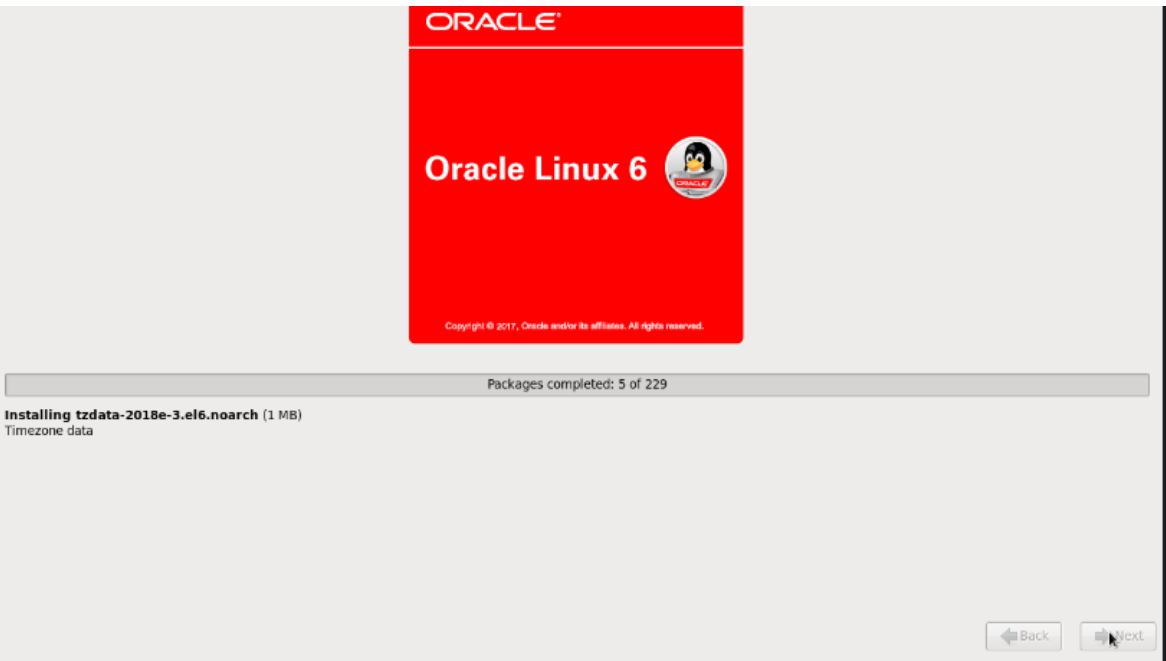
安裝完成畫面,這邊我們就點擊 Restart
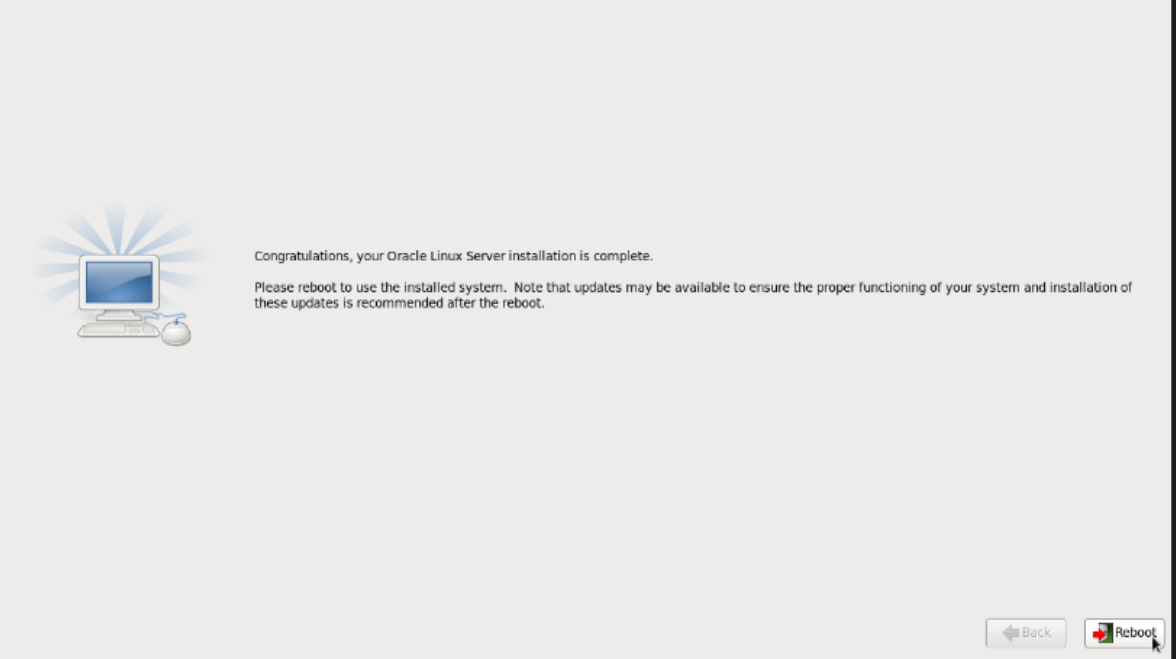
19. 開機過場畫面 (Boot Transition Screen):系統重新開機等待的畫面。 #
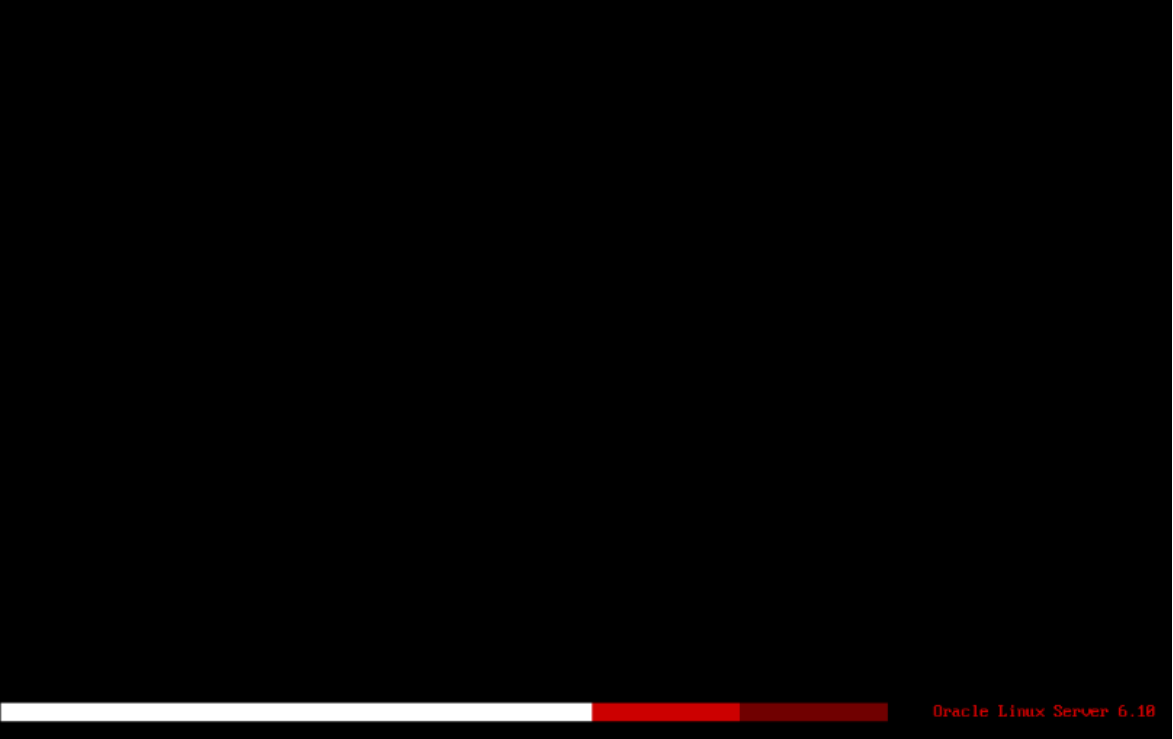
20. 登入畫面 (Login Screen):進入登入介面。 #
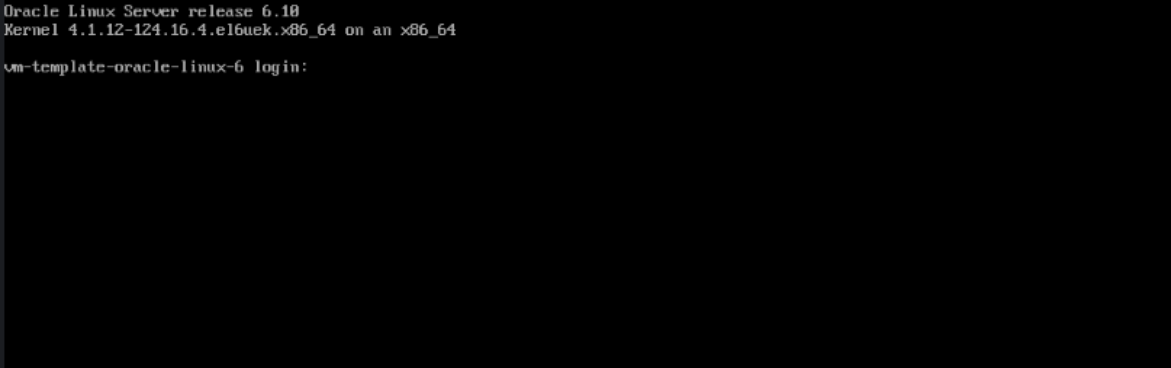
登入畫面,這讓多數人感到怯步?的畫面。